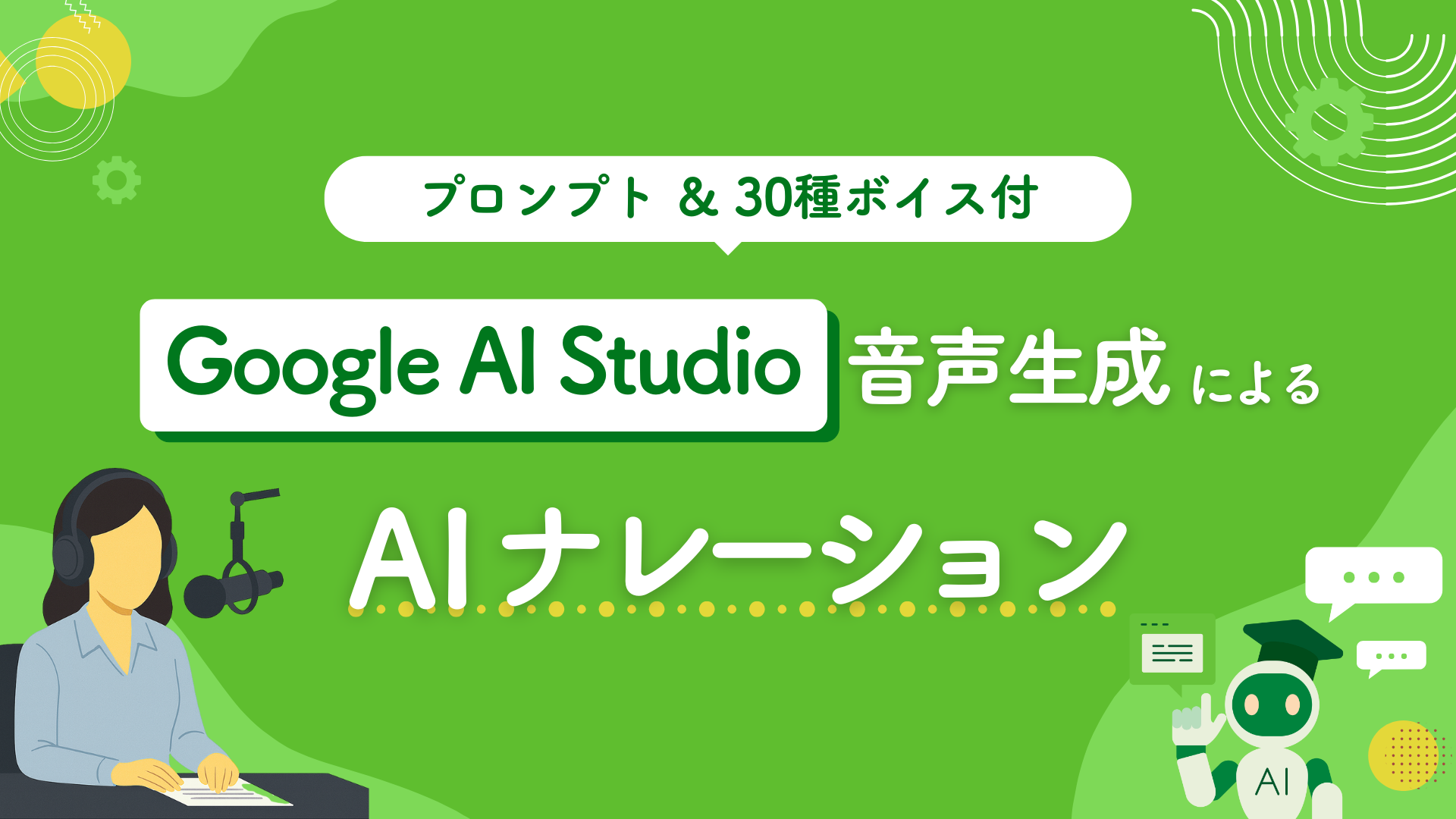
Google AI StudioでAIナレーションを作ってみた
「Google AI Studio」 の音声生成は、Googleアカウントがあれば無料で使うことが可能で、読ませたい原稿を入力するだけでAIナレーションを作成できます。
プロンプトなしでも十分なクオリティでナレーションを生成できますが、理想の声質やトーンに近づけるためにはプロンプトの工夫が重要です。
私は、理想のナレーションにするためにプロンプトの内容を試行錯誤しました。
この記事では、実際に使用したプロンプトや、30種類のAI音声のサンプルなどをまとめています。
Google AI Studioの使い方を知りたい方や、これからAIナレーション作成にチャレンジする方の近道になれば嬉しいです。
・Google AI Studioでの音声生成のやり方
・AIナレーション用のプロンプト
・30種類のAI音声のサンプル
Google AI StudioのAIナレーションを使用した動画の紹介
下記は、「Google AI Studio」で生成したAIナレーションを使用して作成した動画です。
動画の内容は、煩雑なカタログ制作の業務を効率化できる、カタログ制作支援システム「カタログマルシェ」のサービス紹介です。
この動画のナレーションはすべてGoogle AI Studioで生成したAI音声です。
記事の後半で、実際に使ったプロンプトや、どの声を選んだかも紹介します。
Google AI Studioの音声生成の使い方
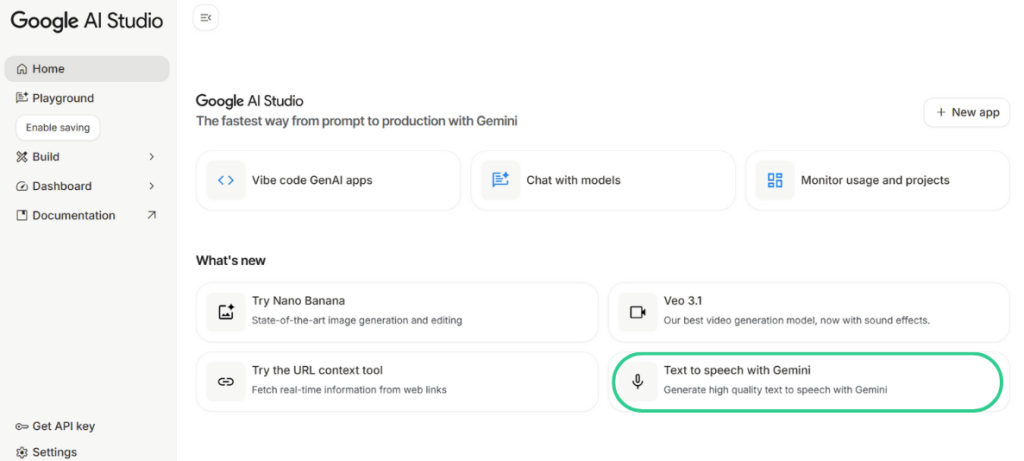
① Text to speech with Geminiを選択する
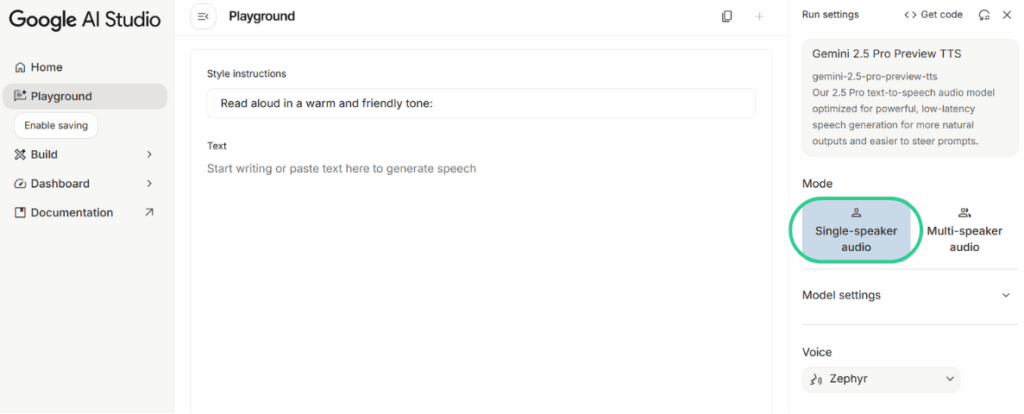
② モードを選択する
■ Single-speaker audio(一人で喋る)
■ Multi-speaker audio(二人で喋る)
※この記事では、Single-speaker audioモードで手順を進めていきます。
① プロンプトを入力
② ナレーション原稿を入力
③ 声の種類を選択
④ 音声生成
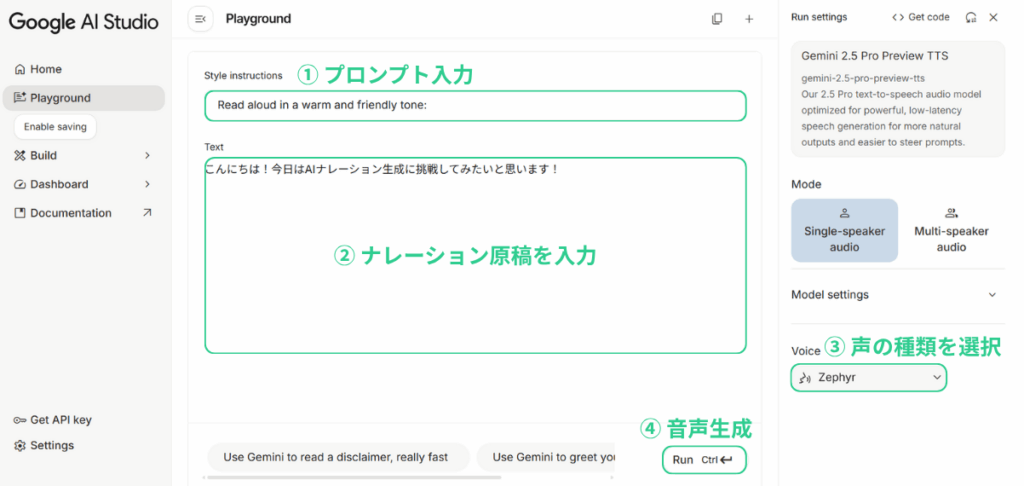
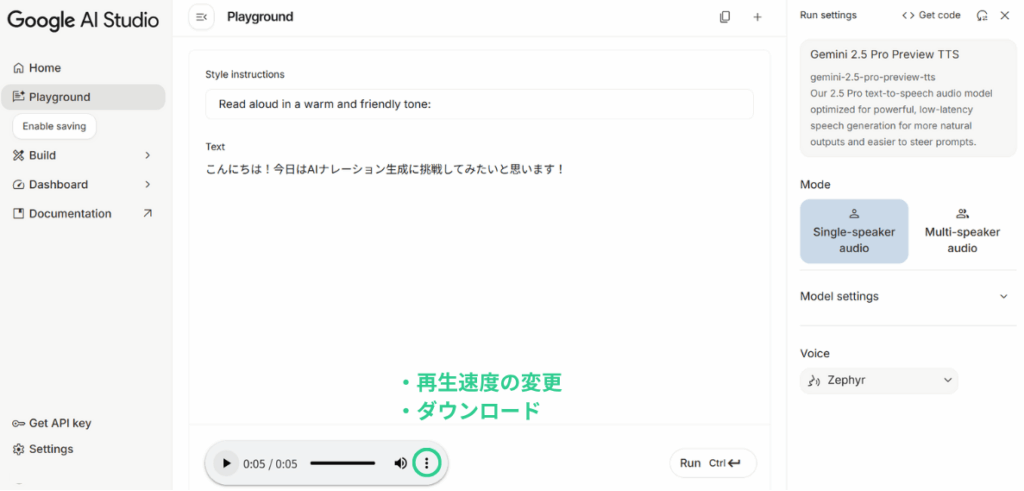
「Run Ctrl」を押すと、音声生成が開始され、数秒~数分で自動再生されます。
下記の3点リーダーから、再生速度の変更やダウンロードができます。
30種類の日本語サンプルボイスを聴き比べ
音声生成では、30種類の中から好きな声を選ぶことができます。
「Google AI Studio」上でもサンプル音声を聴くことができますが、現時点では英語版のみです。
そこで、日本語の雰囲気が分かるように日本語のサンプル音声を用意しました。
下記の動画に30種類の日本語サンプル音声を載せているので、声を選ぶ際に参考にしてみてください。
なお、使用プロンプトはデフォルトで指定されている「Read aloud in a warm and friendly tone:」です。
ちなみに私のおすすめは、「1.Zephyr」「15.Despina」「19.Laomedeia」の3人。
明るい女性という雰囲気です。
実際に使用したプロンプト
下記のサービス紹介動画で使用したAIナレーションの設定やプロンプトを紹介します。
Voice:Laomedeia
Temperature:1.1
プロンプト:
ナレーションスタイルで、明るく前向きなトーンで読み上げてください。
テンポはやや速めで、語尾を少し上げて、聞いていてワクワクする抑揚をつけてください。
親しみやすく、信頼感のあるプロのナレーターのように話してください。
声の表情に笑顔を感じさせるよう意識してください。
※プロンプトはあくまで一例です。実際の用途や目的にあわせて、プロンプトの文言を調整してみてください。
TemperatureはAIの発想の「自由度」「ランダムさ」を調整する項目です。
低い数値:事実ベース、安定性重視
高い数値:ランダム性・創造性・柔軟な文章生成
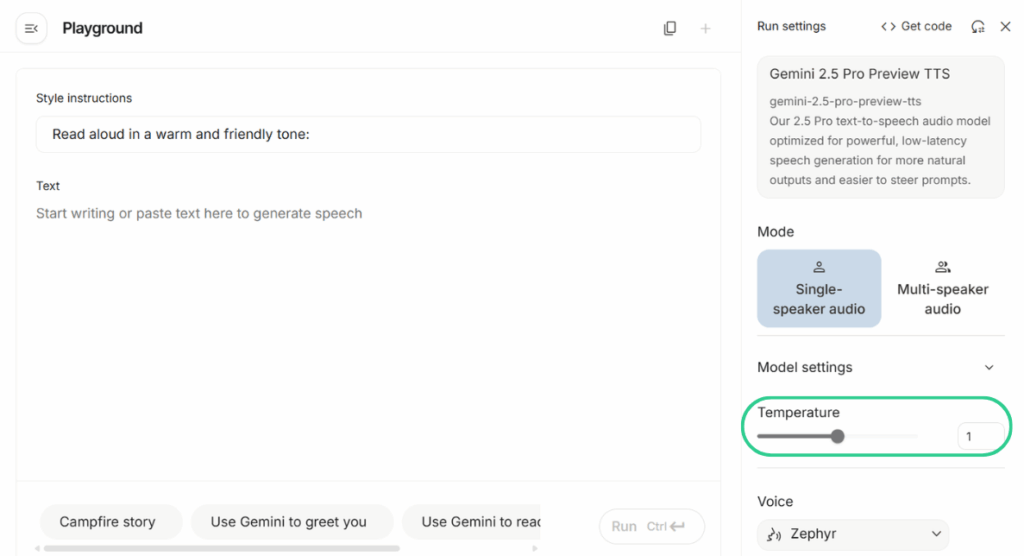
↓比較検証 ※音がでます
Temperature:0
Temperature:1
Temperature:2
私個人の感想ですが、Temperatureの数値を変えても大きな変化はないので、特にこだわりがなければデフォルトの 「1」 で十分だと思います。
まとめと注意点
「Google AI Studio」の音声生成機能を利用すると、手軽に高品質なAIナレーションを作成できます。
生成した音声を聴いてみると、実際に人が話しているかのようなクオリティで、とても満足度の高い仕上がりでした。
ただし、利用上の注意点もあるので合わせてご確認ください。
・無料版は利用回数の制限がある
・企業の機密情報や個人情報の入力禁止
・コンテンツ生成における不正行為の禁止 etc..
上記に加え、商用利用や安全性、利用上の禁止事項に関して下記のブログで詳しく紹介されているので参考にしてみてください。
動画制作のご依頼承ります
ふくおかクリエイティブでは、動画制作サービスをご提供しています。
「コストを抑えて動画を作りたい」、「自社サービスの紹介動画を作りたい」などお客様のご要望にお応えします。
まずはお気軽にご相談ください。