「プレゼンテーション資料を作るのに毎回時間がかかってしまう…」
「デザインがいまいちで、見栄えの良い資料が作れない…」
そんなお悩みを抱えている方も多いのではないでしょうか?
今回は、デザインツール「Canva」を使って、簡単に見栄えの良いプレゼンテーション資料を作成する方法をご紹介します。
Canva(キャンバ)とは?
Canvaは、オンライン上で使えるグラフィックデザインツールです。
豊富な無料テンプレートや素材(写真、動画、イラスト、音楽)が揃っており、ドラッグ&ドロップの簡単操作で、誰でも手軽にあらゆるデザインを作成することができます。
資料作成方法
それでは、実際にCanvaを使ってプレゼン資料を作成してみましょう。
以下の3ステップで、短時間で本格的な資料を作ることができます。
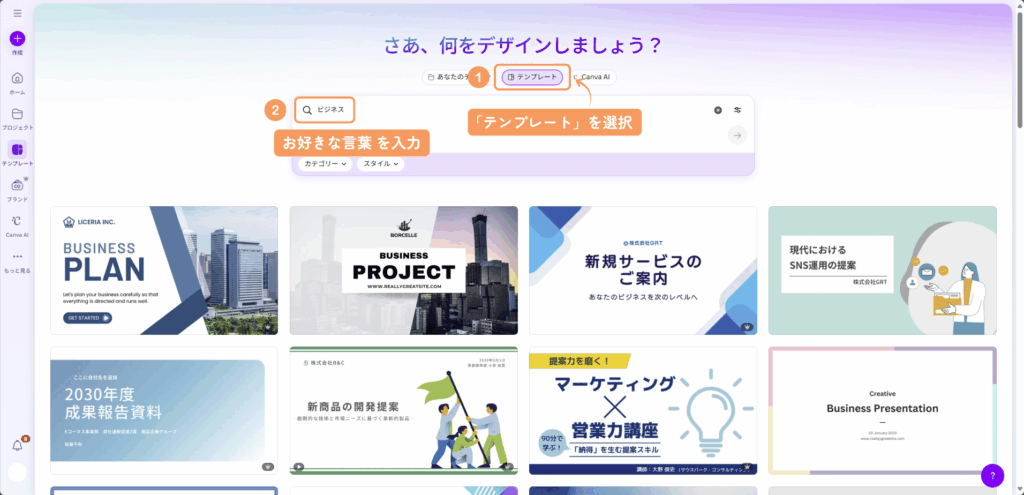
ゼロから自分でデザインすることもできますが、まずはテンプレートを活用するのが効率的です。
Canvaでは、プレゼン用、企画書用、社内報告用など、目的に合わせたテンプレートが豊富に揃っています。
- ホーム画面で「テンプレート」をクリック
- 検索欄に「ビジネス」などのキーワードを入力

- 気に入ったテンプレートを選択
- 「このテンプレートをカスタマイズ」をクリック
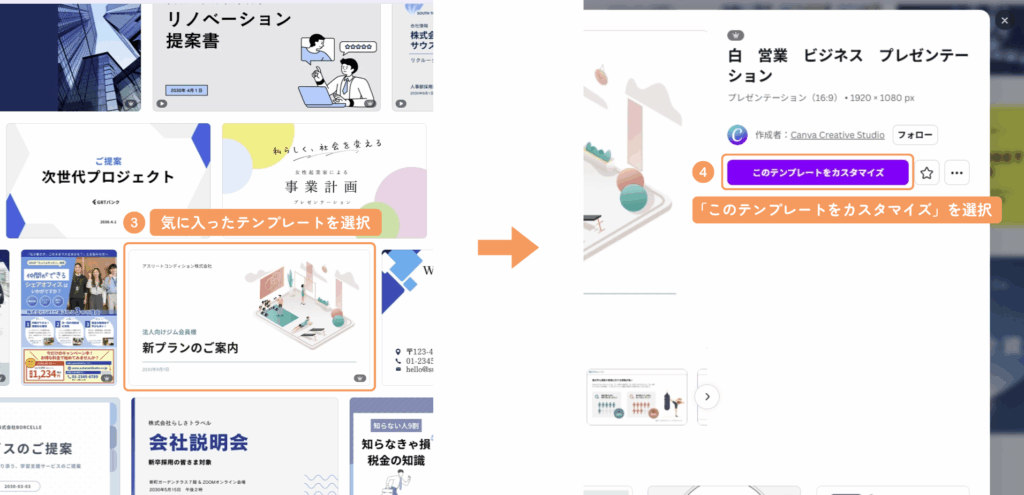
テンプレートを選択すると、スライド資料全体を自由に編集できる画面が表示されます。
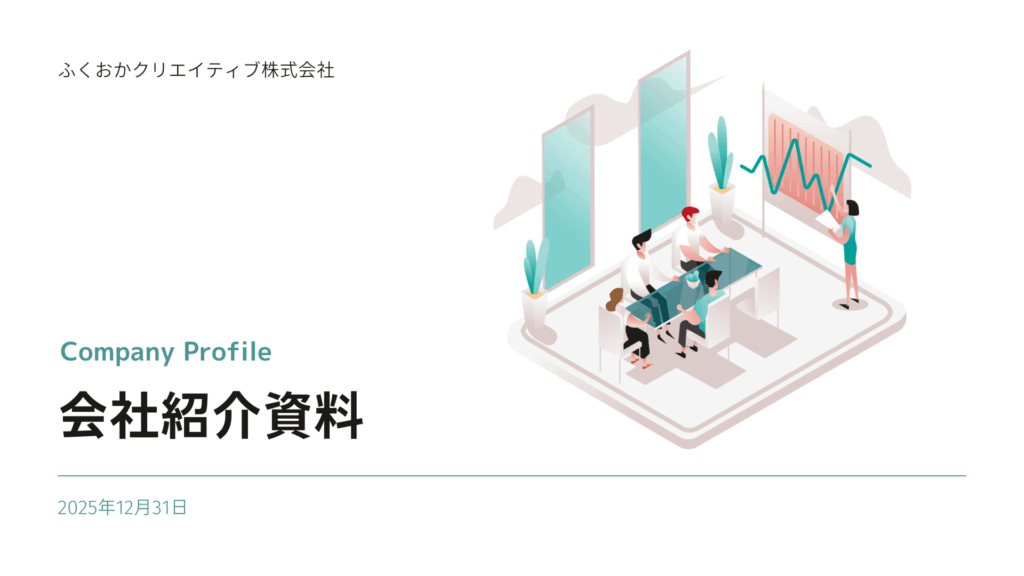
文字の内容を自社用に書き換えたり、画像やグラフを差し替えることで、オリジナル資料に仕上がります。
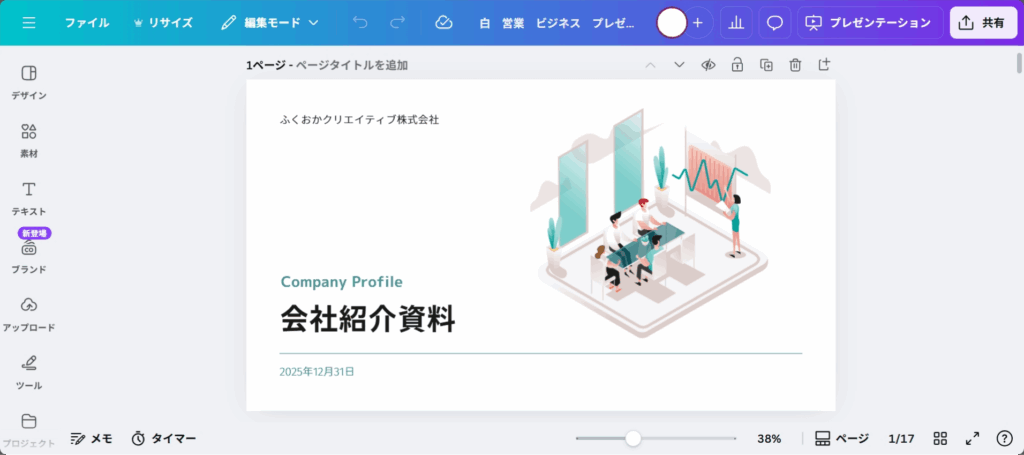
Before
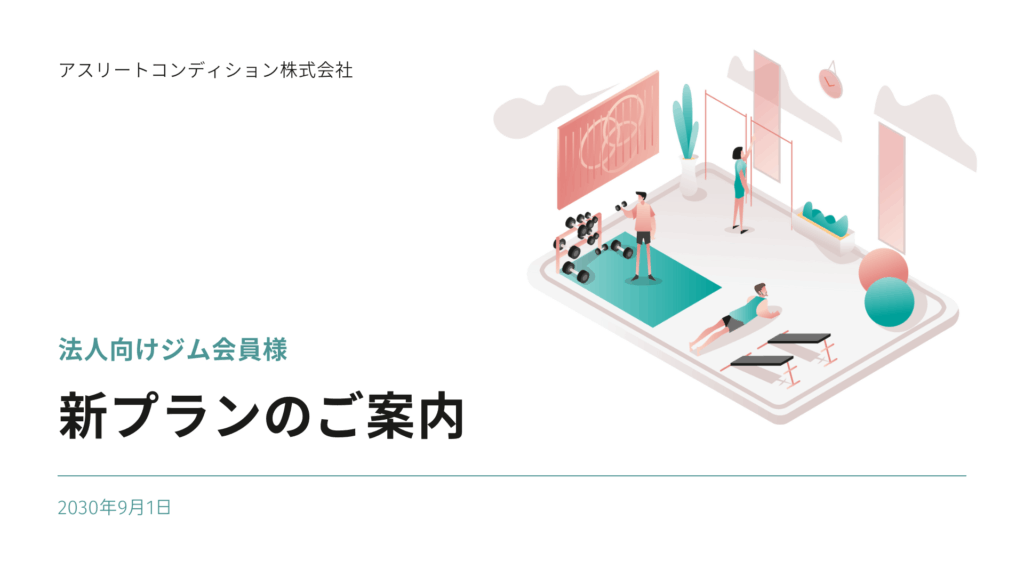
After
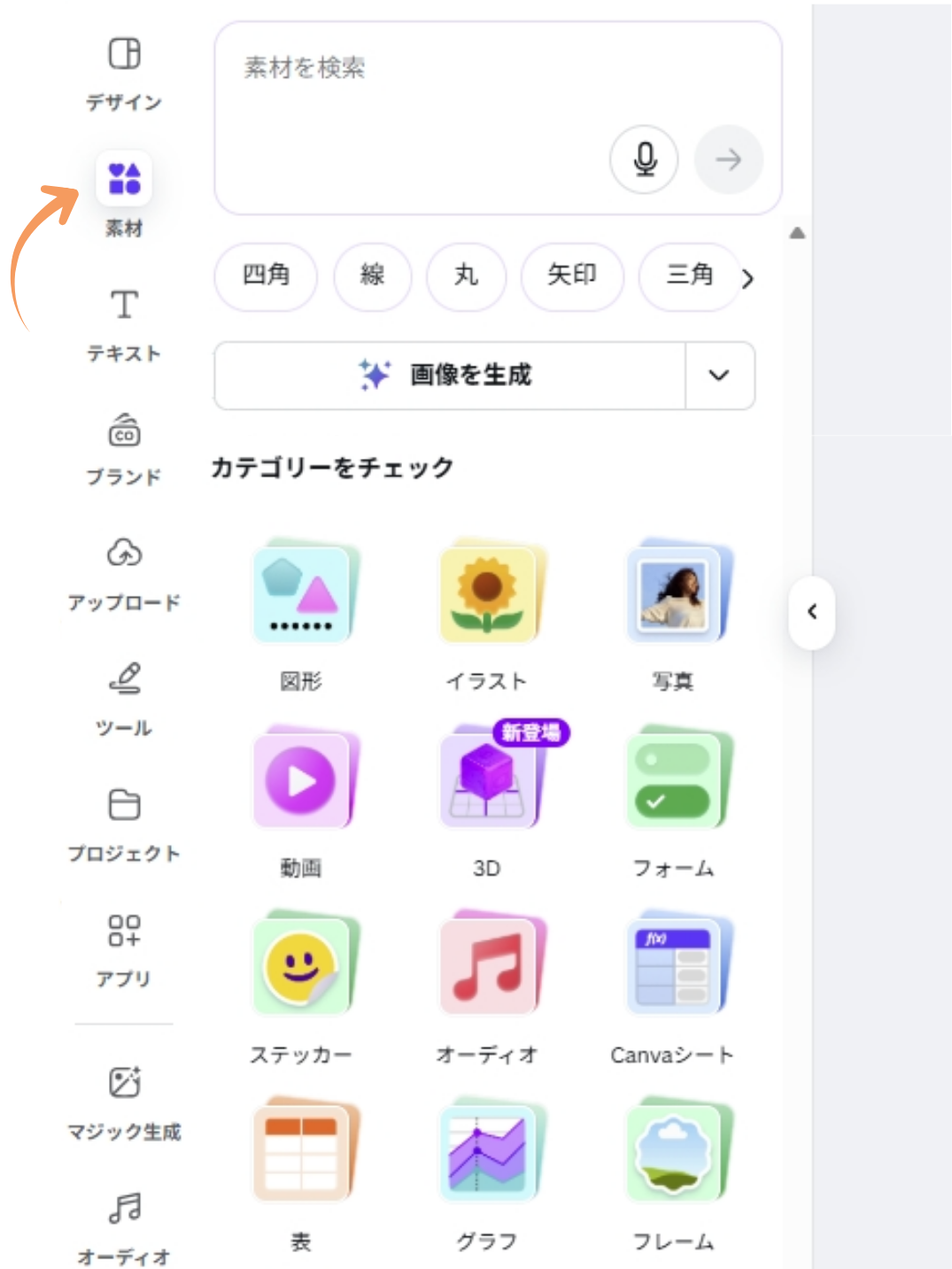
最後に、必要なイラスト、画像、動画などの素材を追加すれば完成です。
Canvaの素材は無料でも十分充実していますが、有料プランの「Canva Pro」では、1億点以上の素材が使えるため、表現の幅が大きく広がります。
無料版とプロ版比較
| 無料 0円 | Canvaプロ 8,300円/年 | |
|---|---|---|
| テンプレート | 220満点を超える基本テンプレート | 500万点を超えるプレミアムテンプレート |
| 素材 写真・動画・イラスト・音源 | 470万点以上 | 1億4100万点以上 |
| クラウドストレージ | 5GB | 1TB |
たったの3STEPで資料を作成することができました。
プレゼンテーションの仕方
資料が完成したら、いよいよプレゼンテーションです。
プレゼンテーションの方法はいくつかありますが、ここでは特におすすめの方法を2つ紹介します。
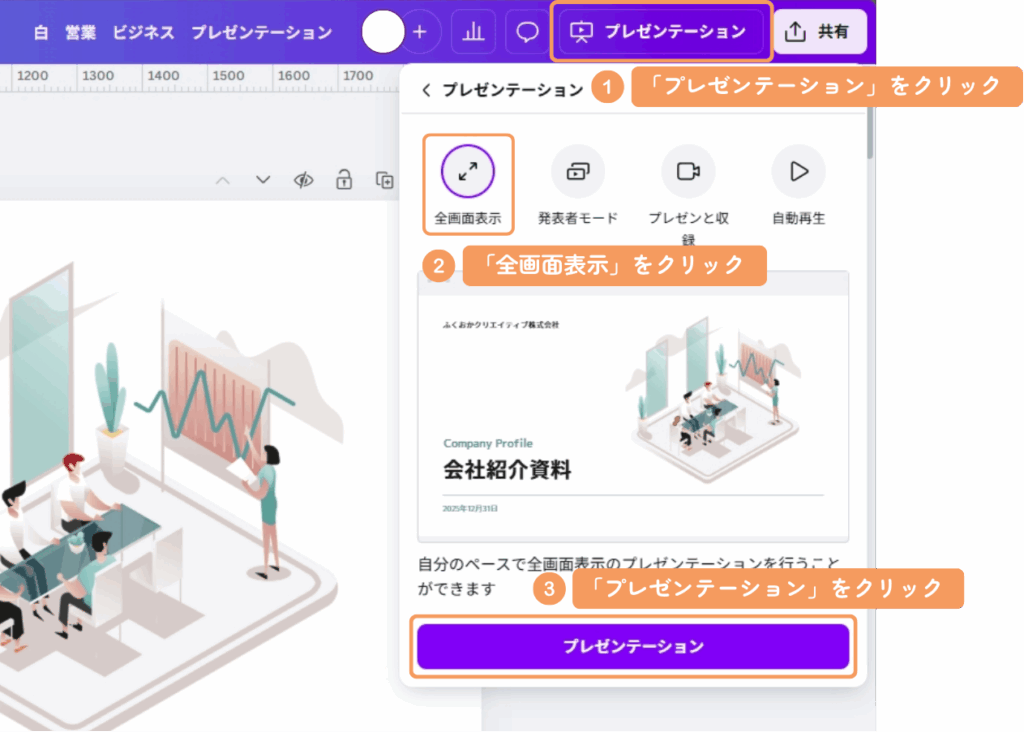
全画面表示
PC画面全体にスライドが映し出され、スムーズな発表が可能です。
ただし、発表用のメモは別途準備が必要です。
- 「プレゼンテーション」をクリック
- 「全画面表示」をクリック
- 「プレゼンテーション」をクリック
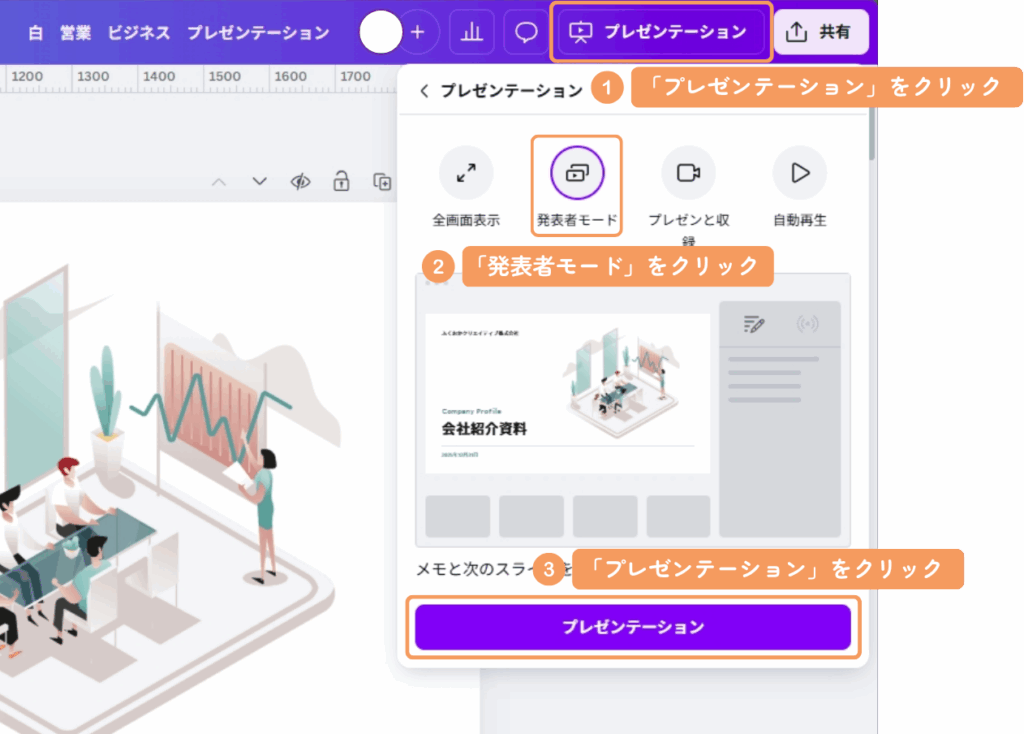
発表者モード
スライドを見せながら、自分のメモを同時に確認できるモードです。
発表内容を事前に整理しておきたい方や、原稿を読みながら話すスタイルの方におすすめです。
- 「プレゼンテーション」をクリック
- 「発表者モード」をクリック
- 「プレゼンテーション」をクリック
メモの書き方
- 「メモ」をクリック
- メモを入力
- 話す内容や補足事項などを入力します。
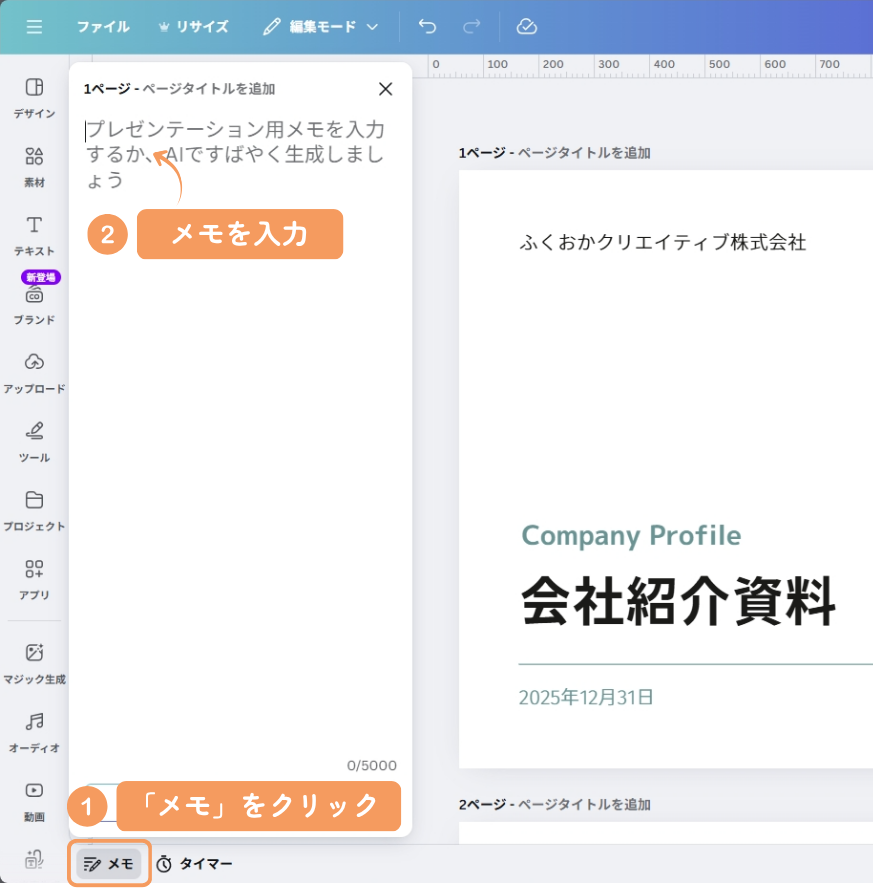
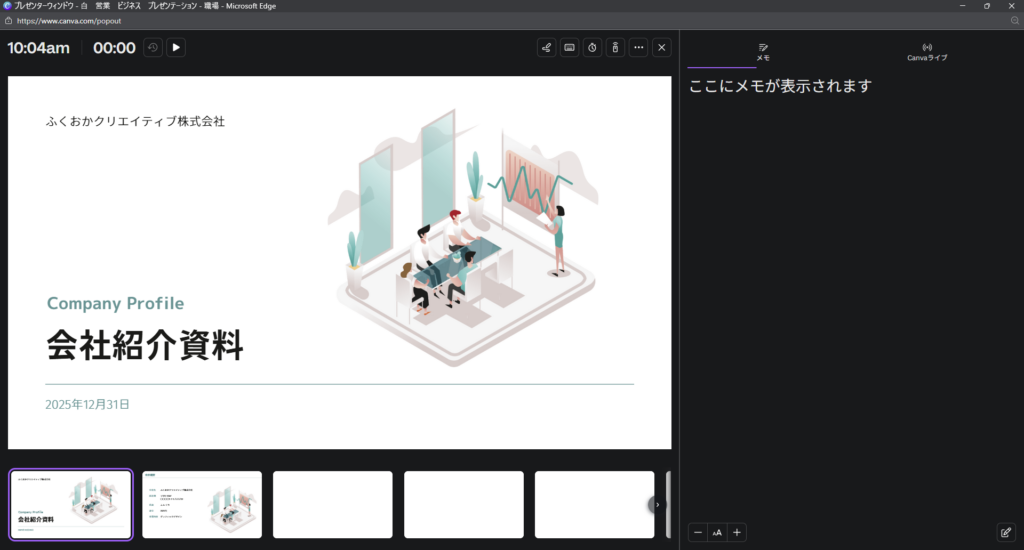
このメモは「発表者モード」でのみ表示されるため、聴衆には見えません。
安心して自分用のメモとして活用できます。
▼発表者モードの画面
PDF・PowerPointへの変換方法
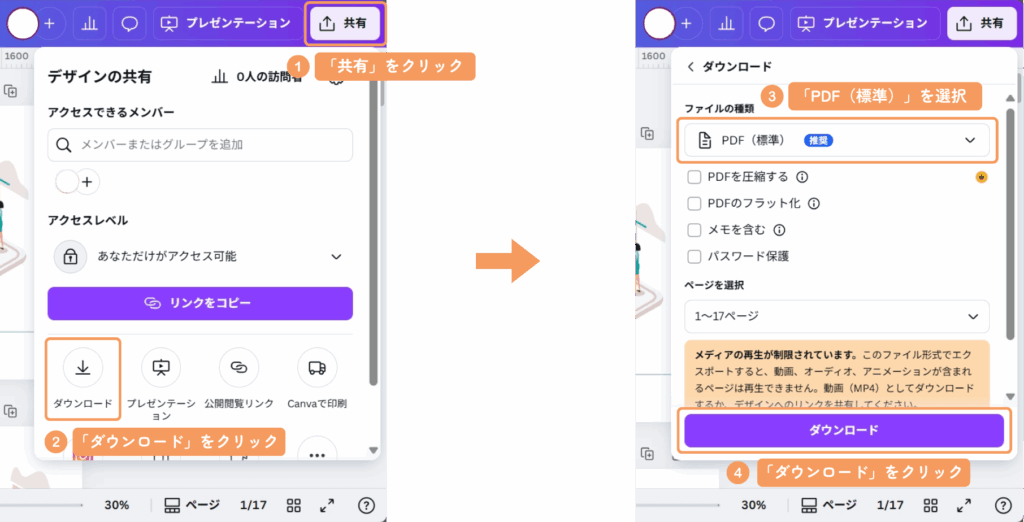
PDFへの変換
- 「共有」をクリック
- 「ダウンロード」をクリック
- 「PDF(標準)」を選択
- 「ダウンロード」をクリック
印刷用資料や配布資料を作るときに便利です。
PowerPointへの変換
- 「共有」をクリック
- 「すべて表示」をクリック
- 「MicrosoftPowerPoint」をクリック
- 「ダウンロード」をクリック
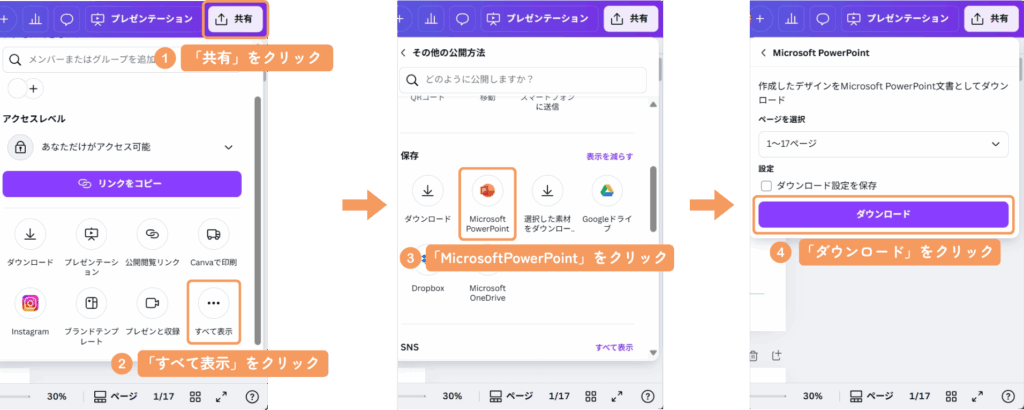
PowerPointにインストールされていないフォントは変換時に置き換えられる場合があります。
Canva内のフォントを使う場合は、PowerPointにも同じフォントをインストールしておきましょう。
まとめ
今回は、Canvaを使って簡単に見栄えのいいプレゼンテーション資料を作る方法をご紹介しました。
テンプレートを活用すれば、デザイン経験がなくても短時間でクオリティの高い資料が完成します。
これからは、Canvaを活用して素早く資料を作成しましょう!
「こんなWebサイトが欲しい」をカタチにします
私たちは、お客様のニーズに応じたWebサイトを制作いたします。「何から始めればいいかわからない」「デザイン性の高いWebサイトを構築したい」など、さまざまなご要望にお応えします。まずはお気軽にご相談ください。
▼サービスの詳細はこちら