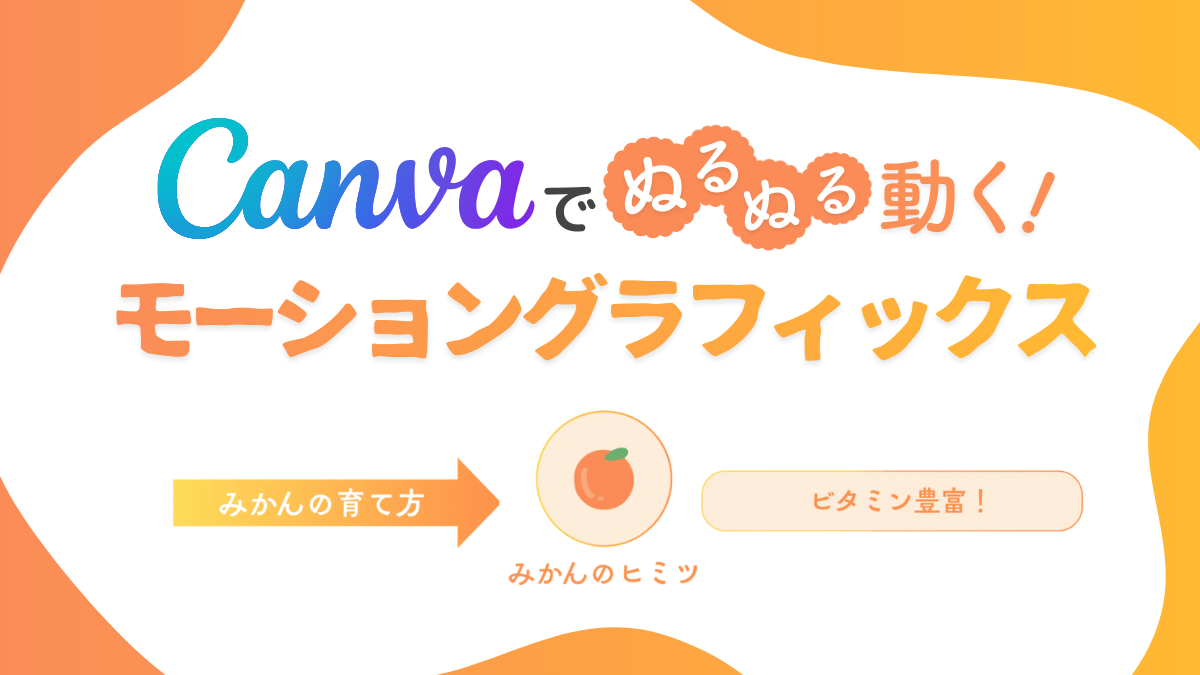
この記事では、以下4つのアニメーションの作り方をご紹介します。
Canvaの無料版機能で作成可能です。

Canvaの動画編集でできること
動画編集に挑戦したいけど、難しそう…と感じていませんか?
Canvaでは、動画のカット編集やテロップ作成に加え、テキストやイラスト素材に簡単なアニメーションを付けることができます。直感操作で動画作成ができ、初心者でも動画編集のやり方を掴みやすいのが魅力です。
ただしCanvaは細かい調整が苦手で、Adobe製品の「After Effect」で作るような高度なモーショングラフィックスを完全再現するのは難しいです。
とはいえ、アニメーションの組み合わせ次第でそれっぽく見せる工夫は可能なので、今回はオリジナルで作成したアニメーション動画の作り方をご紹介します。
Canvaアニメーション動画の作例
具体的にCanvaでどんなアニメーション動画が作れるか気になる方は、以下の動画を参考にしてください。
過去にCanvaのみで作ったサービス紹介動画です。
バーコードピッキングシステム サービス紹介動画(2:30)
BtoB ECサイト構築サービス サービス紹介動画(3:06)
アニメーション4選の作り方




はじめに…
アニメーション作成の手順では、動画の新規プロジェクト作成手順と素材にアニメーションを適用する手順を割愛しています。
※やり方が分かる方は読み飛ばしてください。
🔰動画の新規プロジェクト作成手順🔰
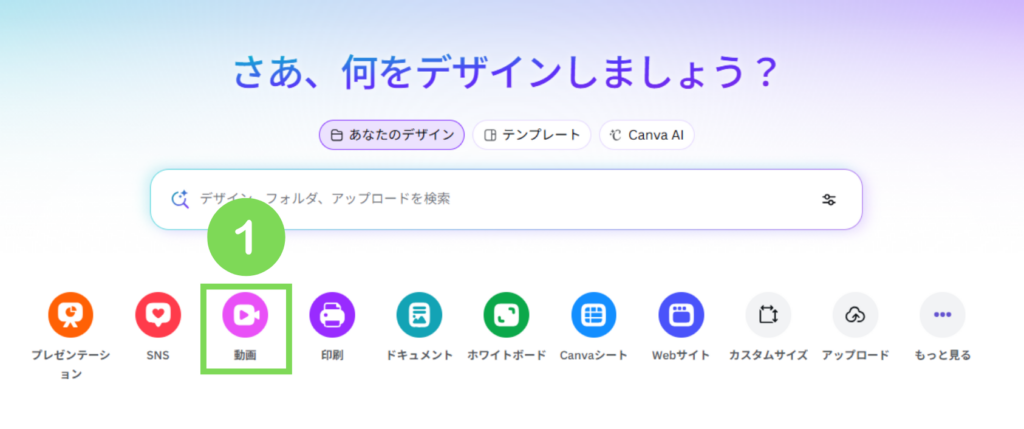
①Canvaのホームから「動画」をクリックする
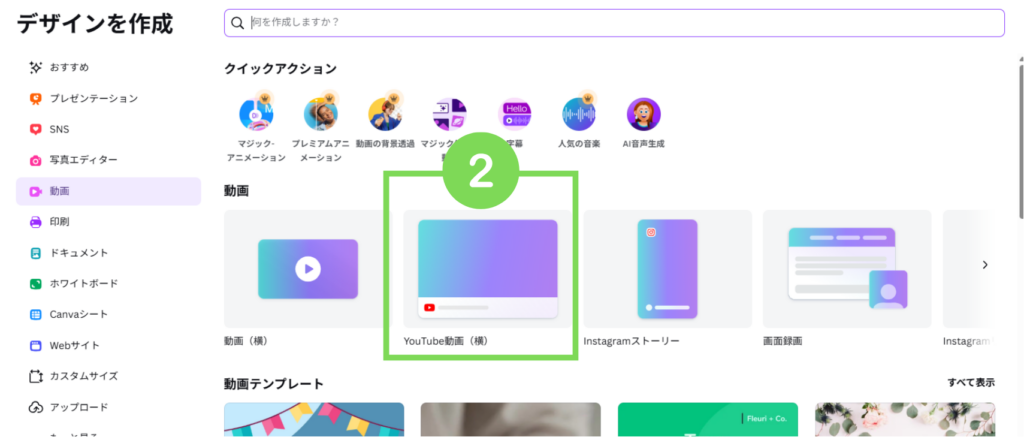
②動画のサイズを選ぶ。
手順では「YouTube動画(横)」を選択しています。
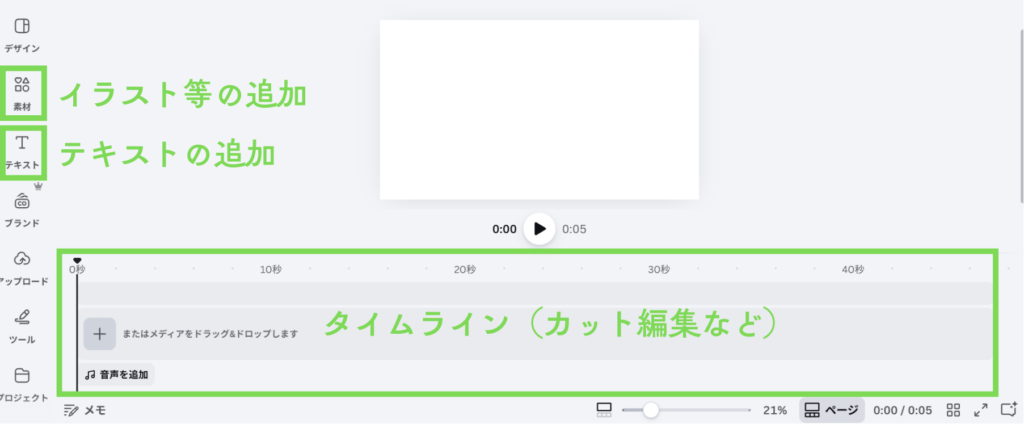
新規プロジェクト作成完了!
左のメニューバーから、イラストやテキストの追加ができます。
動画のタイミング調整、カット編集などは下のタイムラインパネルからできます。
🔰素材にアニメーションを適用する手順🔰
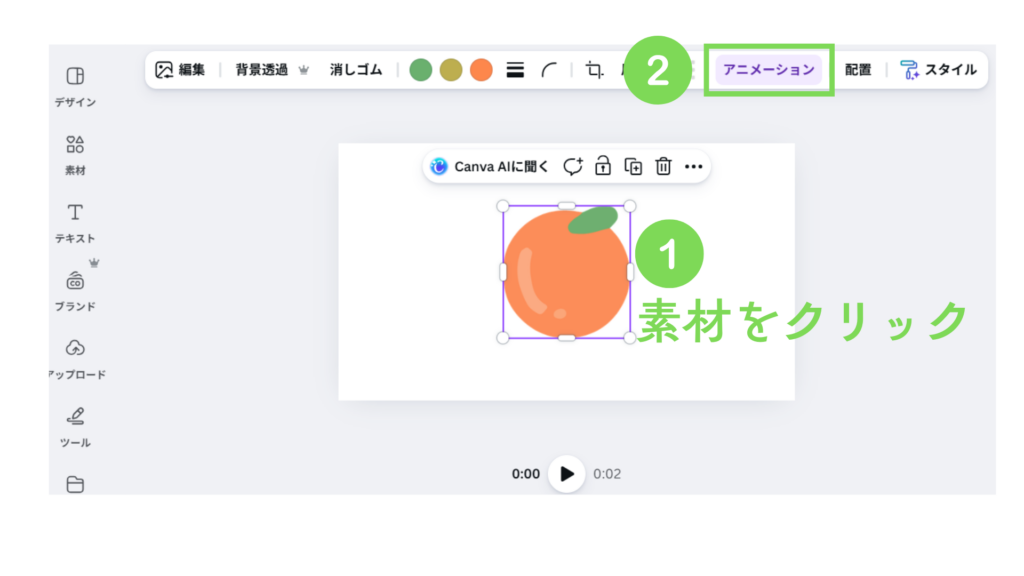
①素材をクリックする
②上部の「アニメーション」をクリックする
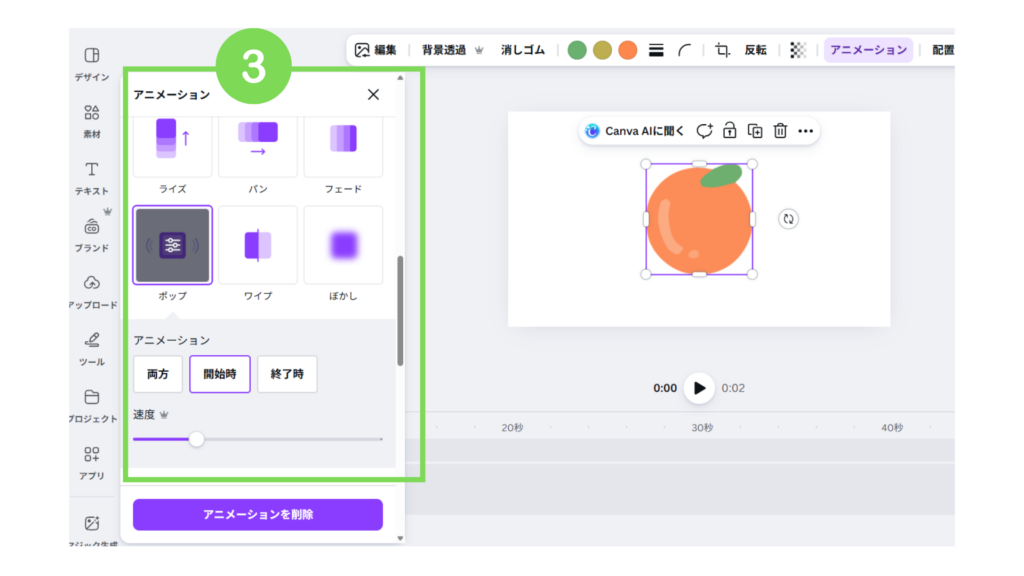
③左部の「アニメーション」から各アニメーションを選ぶ
簡単!見出し風アニメーションの作り方

動画の始まりや見出しなどに使えるアニメーションの作り方をご紹介!
ぽよんっとした動きがお気に入りです。
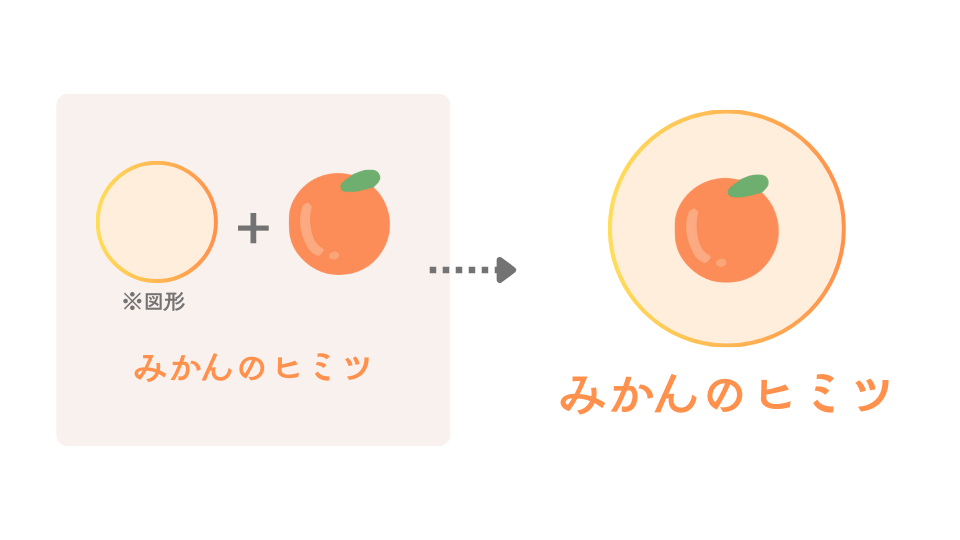
以下、お好みで素材を配置してください。
・図形の円形
※私はグラデーションの枠線を付けてます
・イラスト(みかん)
・テキスト
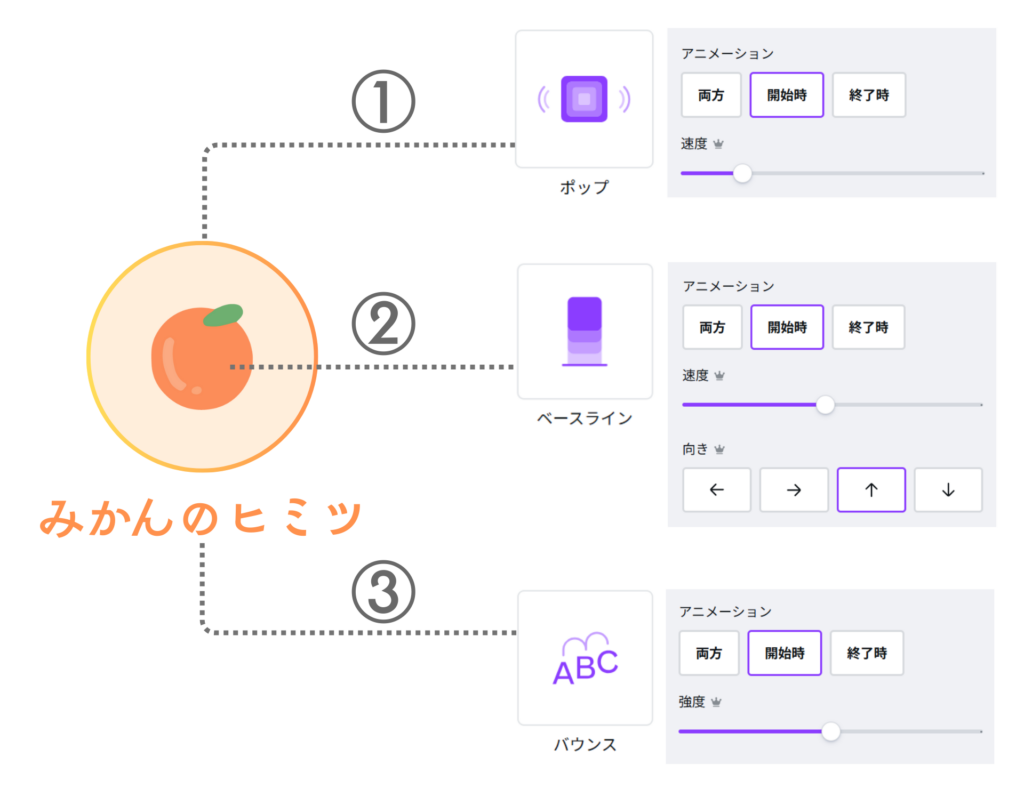
←説明画像はクリックで拡大できます。
①円形にアニメーション「ポップ」を適用する
②イラストにアニメーション「ベースライン」を適用する
③テキストにアニメーション「バウンス」を適用する
完成!
超簡単!見出し・テロップアニメーションの作り方
お次は、見出しや重要ポイントに使えそうなアニメーションの作り方をご紹介!
使いどころが多く、重宝してます。
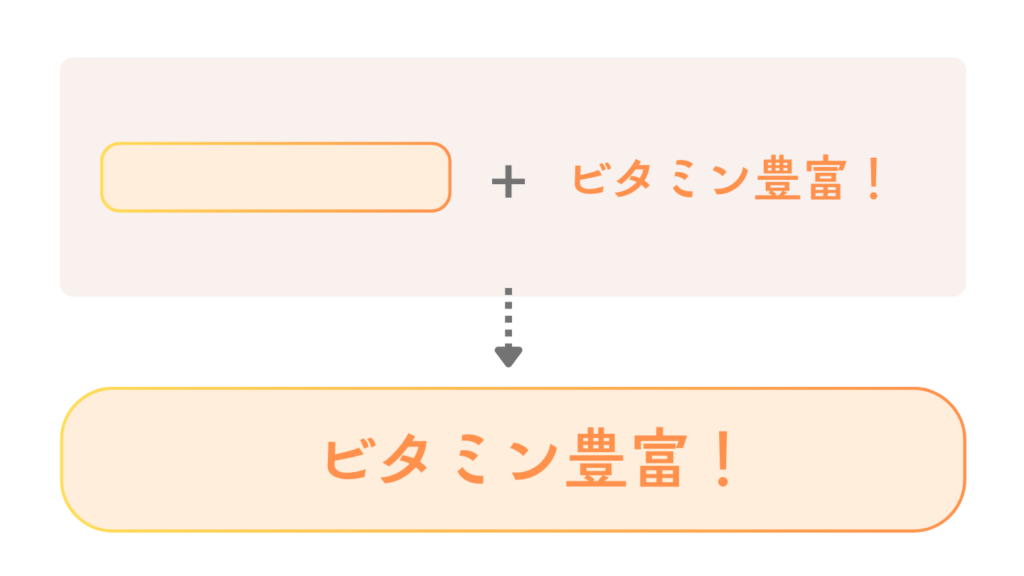
以下、お好みで素材を配置してください。
・図形の長方形
※私はグラデーションの枠線を付けてます
・テキスト
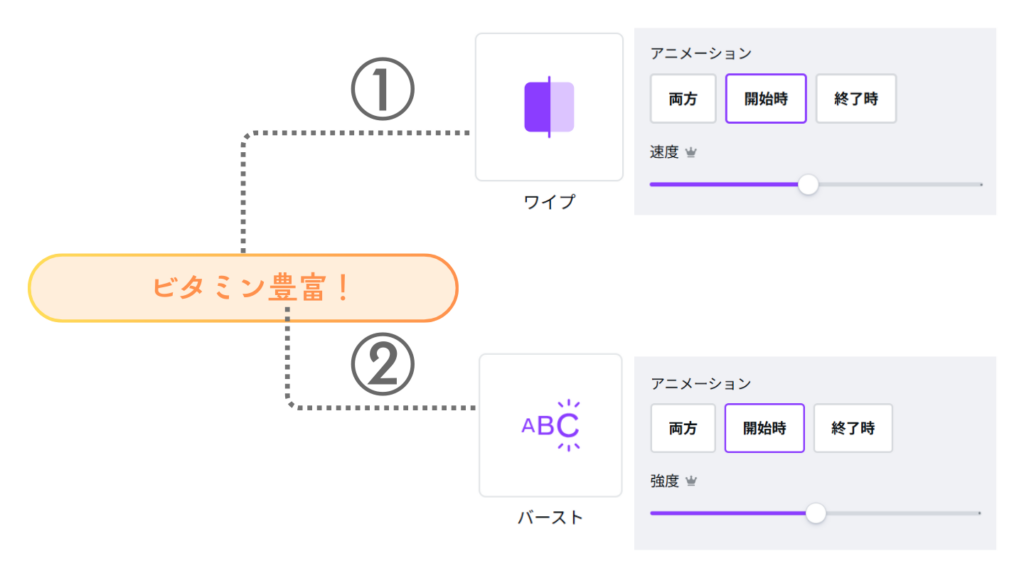
←説明画像はクリックで拡大できます
①長方形にアニメーション「ワイプ」を適用する
②テキストにアニメーション「バースト」を適用する
完成!
見出し・矢印アニメーションの作り方
手順を説明する際の見出しに使えそうなアニメーションの作り方をご紹介!
矢印のみのアニメーション活用も◎
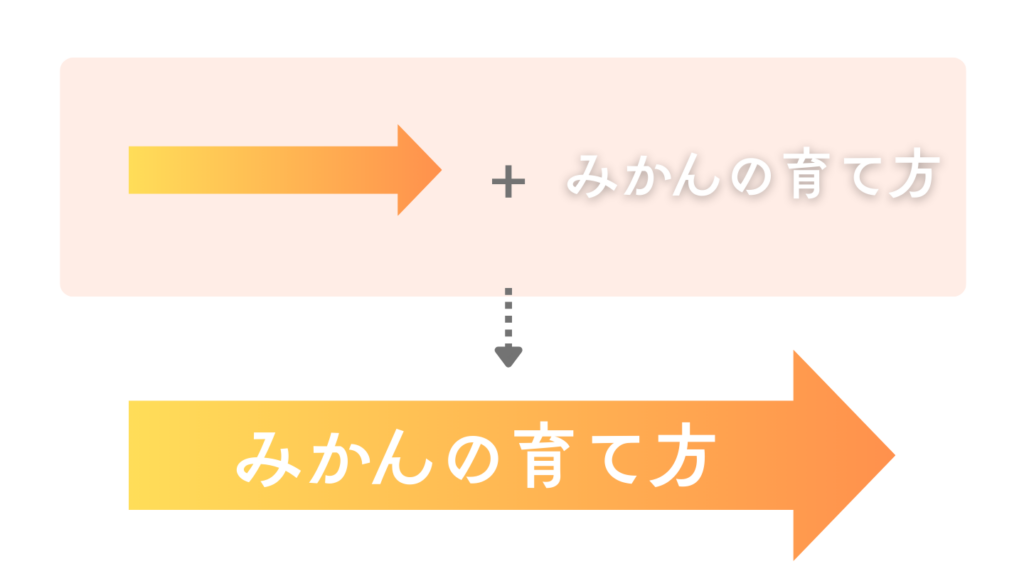
以下、お好みで素材を配置してください。
・図形の矢印
・テキスト
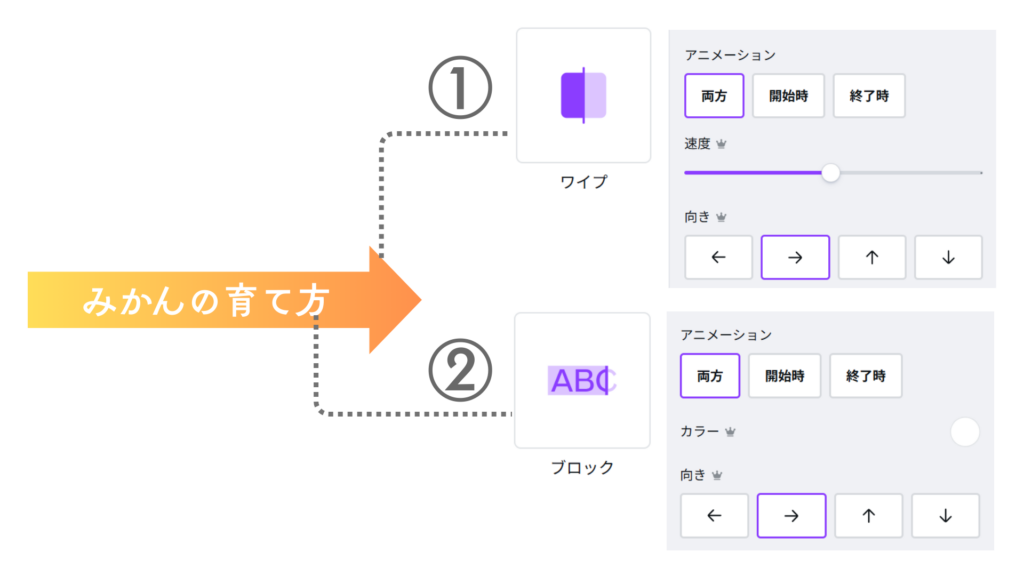
←説明画像はクリックで拡大できます。
①図形の矢印にアニメーション「ワイプ」を適用する。
②テキストにアニメーション「ブロック」を適用する。
完成!
脱初心者!ズームアニメーションの作り方
イラストがぽよんと出現し、ズームするアニメーションの作り方をご紹介!
こちらはやや難易度上がりますが、マスターすれば応用していろいろ活用できます。
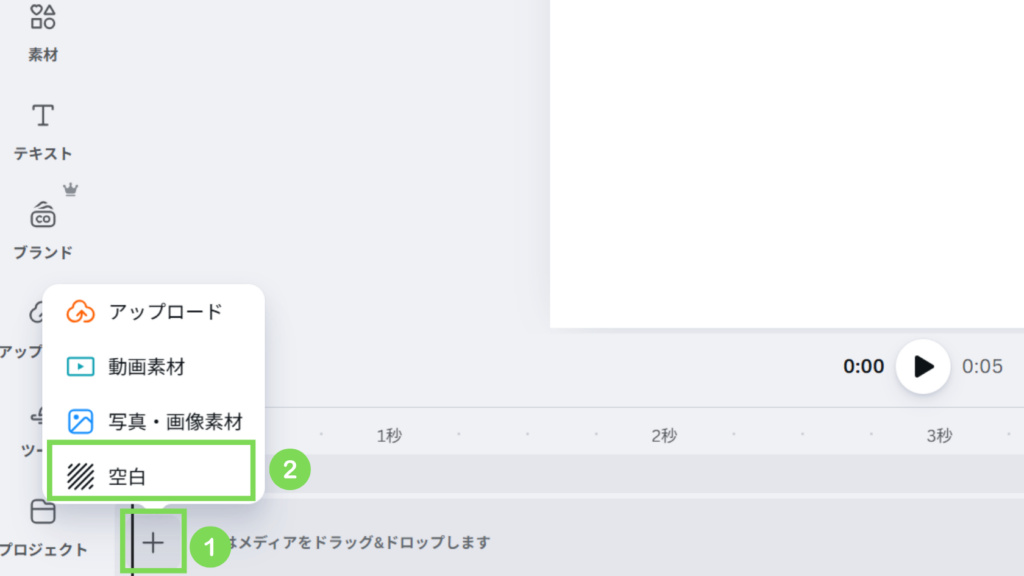
←説明画像はクリックで拡大できます
【1】タイムラインに空白を配置する。
①タイムライン上の「+」をクリック
②「空白」をクリック
【2】空白の長さを1秒にする。
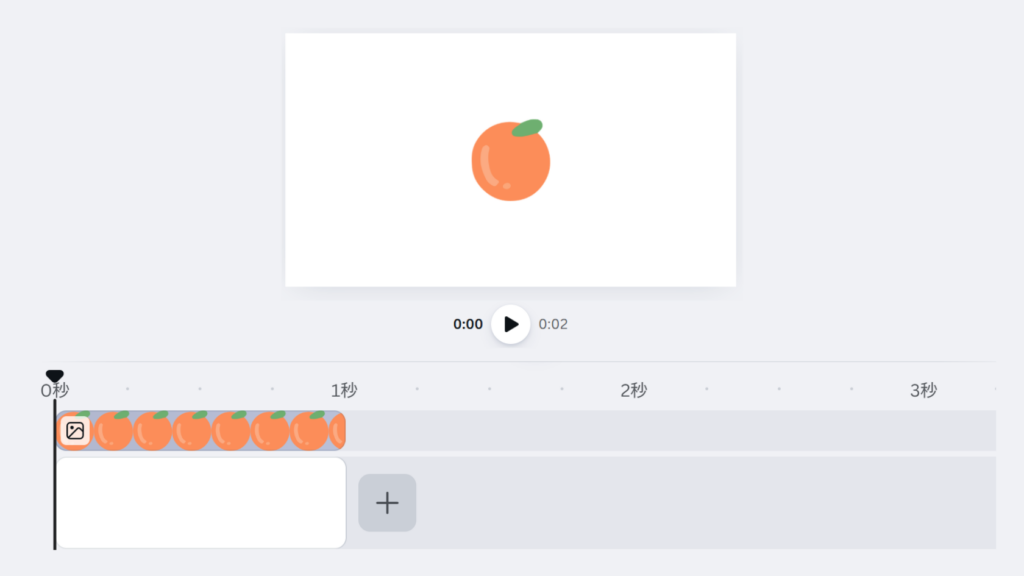
【3】お好みのイラスト(みかん)を配置し、長さを1秒にする。
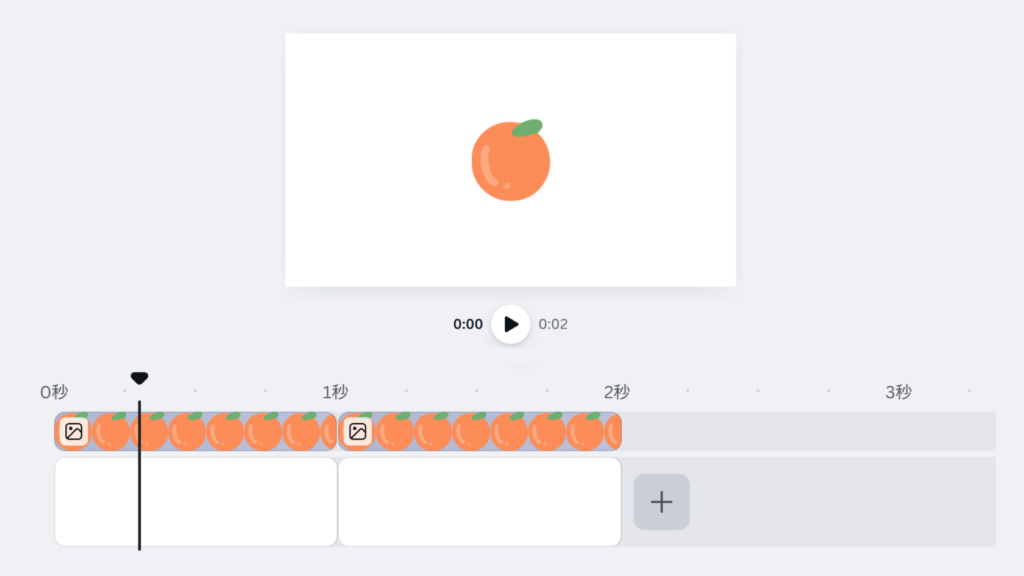
【4】イラストと空白のカットをもう1つ作る
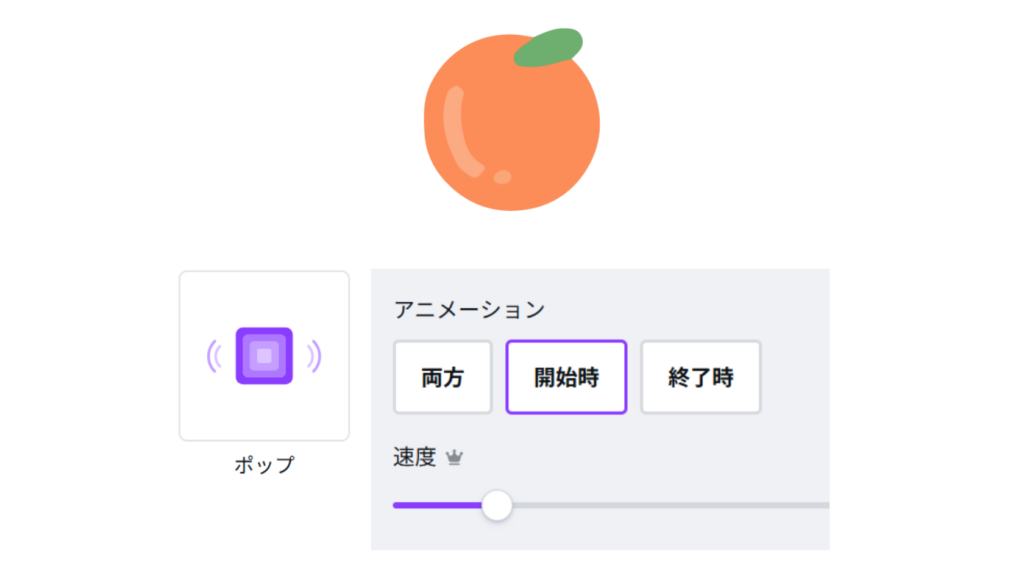
1カット目のイラストにアニメーション「ポップ」を適用する。
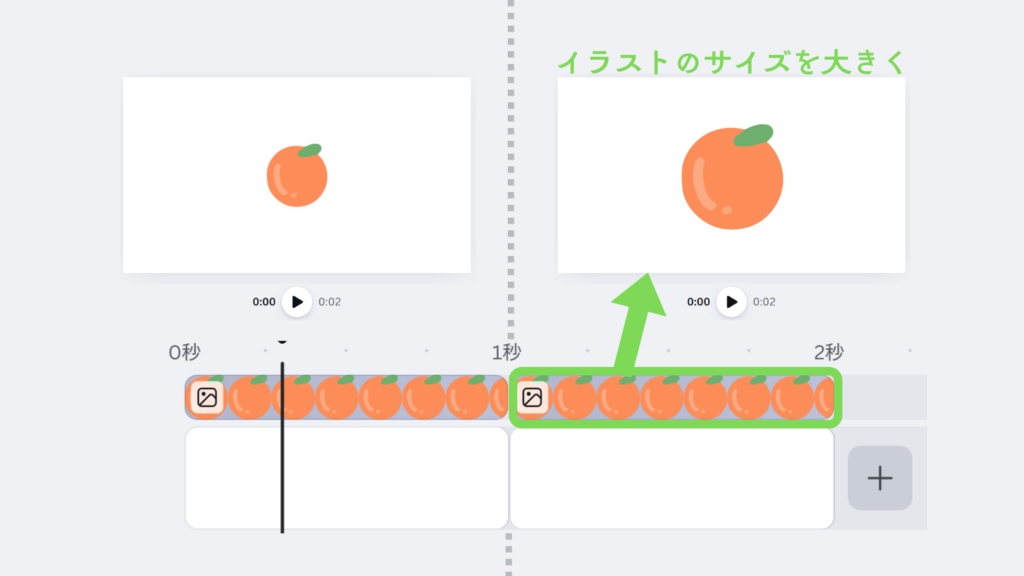
2カット目のイラストのサイズを1カット目より大きくする。
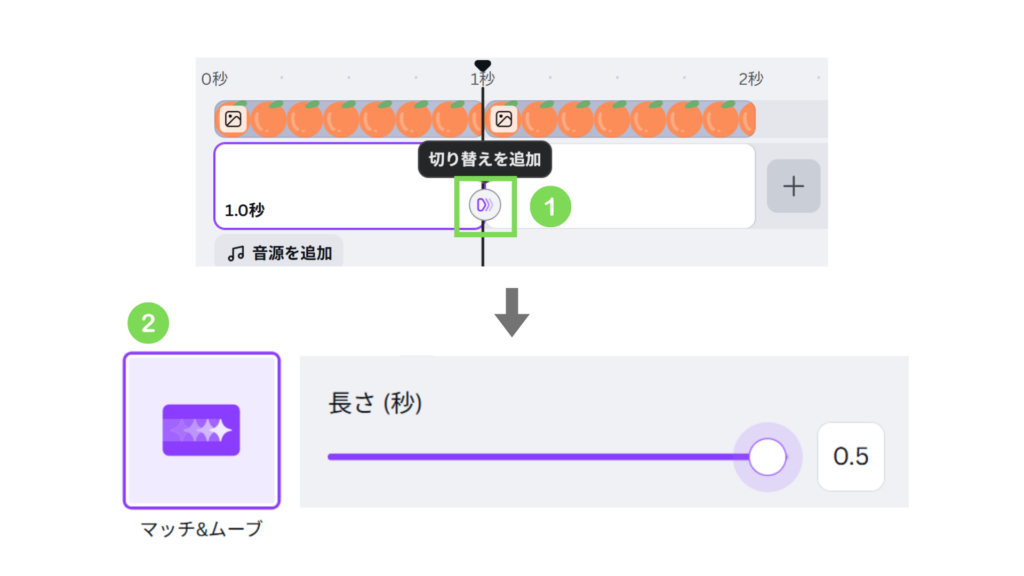
①1カット目と2カット目の間にカーソルを合わせてクリックし、(→切り替えマークが出現)
切り替えマークをクリックする。
②トランジション「マッチ&ムーブ」を適用する。
完成!
まとめ
今回は、Canvaを使ってモーショングラフィックスのようなアニメーションの作り方をご紹介しました。
SNS投稿やサービス紹介動画、社内資料など、さまざまなシーンで活用できるため、ぜひ今回ご紹介した手順を参考に、Canvaアニメーションを取り入れてみてください。
また、作成した動画に無料でAIナレーションを付ける方法も下記ブログでご紹介しているので、併せてご覧ください。

動画制作のご依頼承ります
ふくおかクリエイティブでは、動画制作サービスをご提供しています。
「コストを抑えて動画を作りたい」、「自社サービスの紹介動画を作りたい」などお客様のご要望にお応えします。
まずはお気軽にご相談ください。